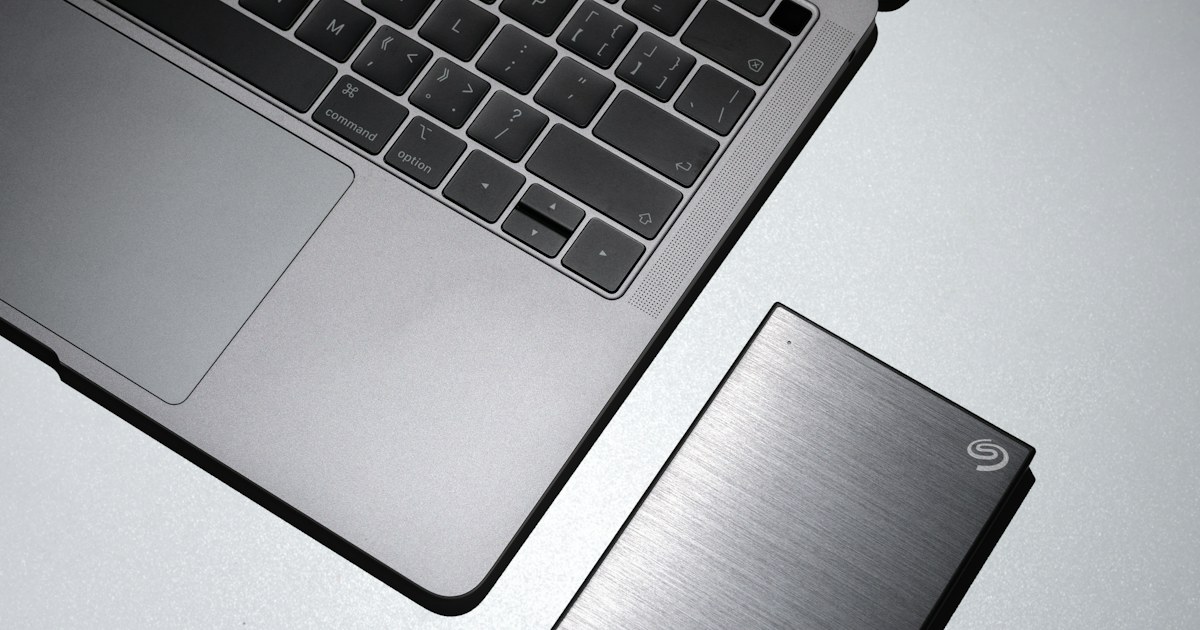
Pour sauvegarder des photos, des documents ou un PC entier, trois solutions se présentent : un disque dur externe tout prêt, un SSD externe, ou un disque interne monté dans un boîtier USB. Les trois se branchent de la même façon, mais ils n’ont ni la même vitesse, ni la même résistance aux chutes, ni la même capacité. Voici comment choisir, puis comment organiser la sauvegarde pour ne rien perdre.
HDD, SSD ou disque en boîtier : ce qui change
Un HDD (disque dur mécanique) enregistre les données sur des plateaux qui tournent, lus par une tête qui se déplace au-dessus. C’est la technologie qui donne le plus de téraoctets pour le volume. Un 2,5 pouces externe lit et écrit en général autour de 100 à 140 Mo/s.
Un SSD stocke tout sur des puces de mémoire flash, sans pièce mobile. Un SSD SATA plafonne vers 550 Mo/s, un SSD NVMe va beaucoup plus loin, à condition que le câble et le boîtier suivent.
Un disque interne dans un boîtier donne le même résultat qu’un disque externe vendu tout monté, car un disque externe n’est rien d’autre qu’un disque interne dans une coque avec un contrôleur USB. L’intérêt : réutiliser le disque d’un ancien PC portable, choisir soi-même la capacité, ou remplacer le disque plus tard sans changer de boîtier.
| Critère | HDD externe 2,5 | SSD (SATA ou NVMe) en boîtier | HDD 3,5 en boîtier |
|---|---|---|---|
| Vitesse réelle | Environ 100 à 140 Mo/s | Jusqu’à 450 Mo/s en USB 5 Gb/s, plus en 10 Gb/s avec du NVMe | Environ 150 à 200 Mo/s |
| Alimentation | Par le câble USB | Par le câble USB | Adaptateur secteur 12 V |
| Chocs et chutes | Sensible, surtout en marche | Bonne tenue, pas de pièce mobile | Sensible, reste sur le bureau |
| Usage type | Sauvegarde nomade | Transferts fréquents, travail sur les fichiers | Archives volumineuses à la maison ou au bureau |
2,5 ou 3,5 pouces : deux boîtiers, deux usages
Le 2,5 pouces est le format des disques de PC portable et des SSD SATA. Le boîtier tient dans une poche et s’alimente par le port USB, sans prise secteur. Vérifiez l’épaisseur acceptée : la plupart des SSD font 7 mm, beaucoup de HDD portables 9,5 mm. Le boîtier ORICO 2,5 pouces pour disques de 7 et 9,5 mm et le boîtier hoco 2,5 pouces avec UASP et TRIM prennent les deux. Le choix complet est dans la catégorie boîtiers pour disque 2,5 pouces.
Le 3,5 pouces est le format des disques de PC de bureau. Ces disques consomment plus que ce qu’un port USB peut fournir, d’où l’adaptateur 12 V livré avec le boîtier. En échange, ils offrent les plus grandes capacités. Un boîtier ORICO 3,5 pouces en aluminium transforme par exemple un disque interne Western Digital 3,5 pouces de 1 To en disque de sauvegarde fixe.
Pour les SSD au format M.2, regardez le type avant d’acheter le boîtier. Un boîtier M.2 NVMe ne lit pas forcément les SSD M.2 SATA, qui utilisent un autre protocole. Les SSD M.2 SATA demandent un boîtier compatible SATA, ou un boîtier qui annonce les deux.
USB 2.0, 3.0, 3.2 : lire la vitesse sur la fiche
Le débit USB est donné en gigabits par seconde (Gb/s), la vitesse des disques en mégaoctets par seconde (Mo/s). Un octet vaut 8 bits, et le protocole USB consomme une partie du débit.
- USB 2.0 (480 Mb/s) : environ 35 à 40 Mo/s en pratique. Un HDD branché sur ce port tourne trois fois moins vite que sa capacité.
- USB 3.0, aussi appelé USB 3.1 Gen 1 ou USB 3.2 Gen 1 (5 Gb/s) : environ 400 à 450 Mo/s utiles. Largement assez pour un HDD, presque assez pour un SSD SATA.
- USB 3.2 Gen 2 (10 Gb/s) : environ 900 à 1000 Mo/s. Utile uniquement avec un SSD NVMe.
Le connecteur USB-C ne dit rien de la vitesse : un câble ou un port USB-C peut très bien être en USB 2.0. Lisez la norme sur la fiche. Le sigle UASP indique un protocole plus efficace que l’ancien mode de transfert, qui rapproche le SSD de son débit maximal si le PC le prend aussi en charge.
Capacité : combien de To pour sauvegarder
Un disque vendu 1 To contient 1000 milliards d’octets. Windows compte en puissances de 2 et affiche environ 931 Go. Rien ne manque, c’est seulement une autre unité.
Pour une sauvegarde complète d’un PC, prévoyez au moins deux fois l’espace occupé sur son disque. Les logiciels de sauvegarde gardent plusieurs versions des fichiers, et l’espace se remplit vite. Pour des photos et des documents seuls, faites le total de vos dossiers et ajoutez de la marge pour deux ou trois ans. Les disques durs externes de 1 To couvrent un PC portable courant, les gros volumes vidéo demandent plutôt un 3,5 pouces en boîtier.
Chutes, chocs et durée de vie
La chute est la première cause de perte sur un HDD portable. Quand il tourne, la tête de lecture survole les plateaux de très près, et un choc peut la faire toucher la surface. Attendez la fin de l’éjection avant de débrancher et ne déplacez pas un HDD en cours de copie.
Un SSD n’a pas de pièce mobile et supporte bien mieux les chocs. Son usure se mesure en TBW (téraoctets écrits) : le SSD WD Blue SA510 de 250 Go annonce 100 TBW, soit 100 To écrits avant la fin de garantie d’usure. Pour une sauvegarde hebdomadaire, cette limite est loin.
Un SSD laissé débranché pendant des années n’est pas le meilleur support d’archive. Branchez vos disques de sauvegarde régulièrement et vérifiez qu’ils s’ouvrent.
La règle 3-2-1
Un seul disque externe n’est pas une sauvegarde sûre : il peut tomber, être volé ou tomber en panne le jour où le PC lâche aussi. La règle 3-2-1 répond à ces cas :
- 3 copies des données : l’original et deux sauvegardes.
- 2 supports différents, par exemple le disque du PC et un disque externe, ou un HDD et un SSD.
- 1 copie hors du lieu, chez un proche, au bureau ou dans un stockage en ligne. Un incendie ou un cambriolage ne doit pas emporter toutes les copies.
Pour tenir la règle sans tout racheter, deux disques internes et une station d’accueil MAIWO à deux emplacements permettent de garder un disque à la maison et un autre ailleurs, que vous échangez de temps en temps.
Formater pour Windows et Mac : exFAT ou NTFS
- NTFS : le format de Windows. macOS le lit mais n’y écrit pas sans logiciel supplémentaire.
- exFAT : lu et écrit par Windows et macOS. C’est le bon choix pour un disque partagé entre les deux.
- FAT32 : compatible partout, mais refuse les fichiers de plus de 4 Go. À éviter pour les vidéos et les images disque.
- APFS : le format de macOS, requis par Time Machine sur les versions récentes. Windows ne le lit pas.
Le formatage efface tout le disque. Sous Windows, il se fait dans la Gestion des disques, sur Mac dans l’Utilitaire de disque. Un disque neuf est souvent livré en NTFS ou en exFAT, vérifiez avant d’y copier vos fichiers.
Notre conseil
- Sauvegarde d’un PC portable, à emporter : un HDD externe 2,5 pouces de 1 To comme le Seagate Expansion 1 To ou le Toshiba Canvio Basics 1 To, rangé dans une housse.
- Transferts fréquents ou disque qui voyage beaucoup : un SSD SATA 2,5 pouces dans un boîtier USB 3.0 avec UASP, plus rapide et moins fragile.
- Ancien disque de PC portable : un boîtier 2,5 pouces suffit pour le récupérer en disque de sauvegarde. Contrôlez son état avant de lui confier vos fichiers.
- Grosses archives à la maison : un disque 3,5 pouces de la catégorie disques durs internes dans un boîtier alimenté, et une deuxième copie ailleurs.
- Disque partagé entre Windows et Mac : formatage exFAT dès le premier branchement.


