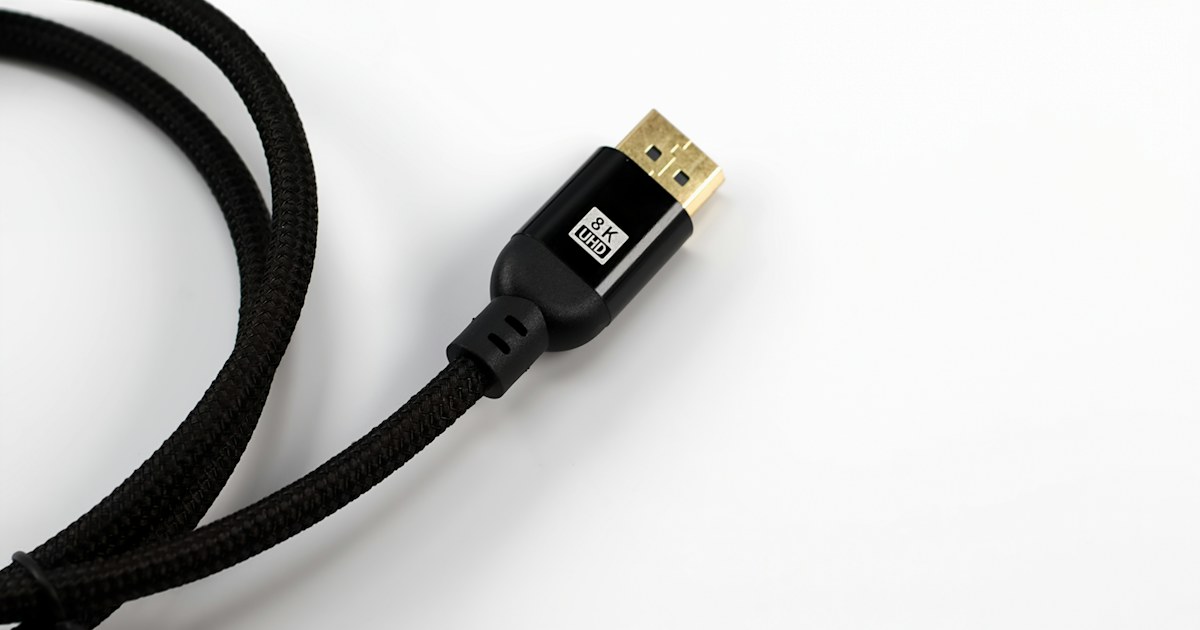
Deux câbles HDMI se ressemblent, mais l’un affichera une console en 4K à 120 Hz et l’autre décrochera au-delà du Full HD. La différence ne tient pas au prix ni à l’épaisseur de la gaine. Elle tient au débit que le câble supporte, à sa longueur et aux ports des appareils branchés à chaque bout. Voici comment lire les versions, les certifications, et quand passer à un adaptateur, un splitter, un switch ou un extender RJ45.
HDMI 1.4, 2.0, 2.1 : ce que chaque version transporte
La version HDMI décrit d’abord les ports des appareils. Chaque version augmente le débit maximal, en gigabits par seconde, donc la définition et la fréquence d’image possibles.
| Version | Débit maximal | Ce qu’elle permet | Câble certifié correspondant |
|---|---|---|---|
| HDMI 1.4 | 10,2 Gbit/s | 1080p à 60 Hz, 4K à 30 Hz, ARC | High Speed |
| HDMI 2.0 | 18 Gbit/s | 4K à 60 Hz, HDR à partir de la 2.0a | Premium High Speed |
| HDMI 2.1 | 48 Gbit/s | 4K à 120 Hz, 8K à 60 Hz, VRR, eARC | Ultra High Speed |
Le chiffre en Hz est le nombre d’images affichées par seconde. 60 Hz suffit pour la télévision, les films et le travail de bureau. 120 Hz rend les jeux plus fluides, à condition que la console ou la carte graphique et l’écran le gèrent tous les deux.
Point à vérifier : un téléviseur peut avoir quatre prises HDMI dont une ou deux seulement en 2.1. Elles sont marquées 4K 120 Hz ou HDMI 2.1 à l’arrière ou dans la notice. Une console branchée sur une autre prise restera en 4K à 60 Hz. De même, la mention HDMI 2.1 sur une fiche ne garantit pas toutes les fonctions : cherchez 4K 120 Hz écrit noir sur blanc.
Les noms de certification à chercher sur l’emballage
Officiellement, un câble n’a pas de numéro de version. Câble HDMI 2.1 est un raccourci commercial. Ce qui compte, c’est la catégorie de certification, liée au débit :
- High Speed : 10,2 Gbit/s. Suffit pour du 1080p, une box TV, un décodeur, un PC de bureau.
- Premium High Speed : 18 Gbit/s. Le minimum pour de la 4K à 60 Hz avec HDR.
- Ultra High Speed : 48 Gbit/s. Nécessaire pour la 4K à 120 Hz et la 8K.
Les câbles Premium High Speed et Ultra High Speed certifiés portent une étiquette avec un QR code que l’on peut scanner avec l’application officielle de certification HDMI. C’est le moyen le plus sûr de repérer un faux.
Un câble plus rapide reste compatible, mais n’améliore pas l’image : une box en 1080p donne le même résultat sur un câble High Speed ou Ultra High Speed. Choisissez selon l’appareil le plus exigeant de la chaîne. La boutique sépare les câbles HDMI Full HD et les câbles HDMI 4K, toutes longueurs dans la catégorie câbles HDMI.
Longueur : où s’arrête un câble passif
Un câble HDMI classique est passif : il ne fait que conduire le signal, qui s’affaiblit avec la distance. Plus le débit est élevé, plus la longueur utilisable baisse.
- En 1080p, un câble passif fonctionne en général jusqu’à 10 ou 15 m.
- En 4K à 60 Hz, restez court quand c’est possible. Un câble HDMI 4K de 3 m couvre la plupart des meubles TV.
- En 4K à 120 Hz, les câbles Ultra High Speed passifs sont surtout proposés en longueurs courtes.
Symptômes d’un câble trop long : écran noir par intermittence, points blancs, coupures de quelques secondes. Avant d’encastrer un câble long, testez-le à la résolution que vous utiliserez.
Au-delà : l’extender HDMI sur câble RJ45
Pour un vidéoprojecteur au fond d’une salle, un écran d’accueil ou un moniteur éloigné de l’enregistreur de vidéosurveillance, un convertisseur HDMI vers RJ45 fait passer le signal sur un câble réseau. Un boîtier émetteur se branche côté source, un récepteur côté écran, et un câble Ethernet les relie.
La boutique en propose deux exemples en 1080p : un extender HDMI RJ45 jusqu’à 30 mètres et un extender HDMI sur câble Cat6 jusqu’à 60 mètres. Trois vérifications : la catégorie de câble demandée (Cat6 pour le modèle 60 m), un câble d’un seul tenant sans switch réseau au milieu sauf mention contraire du fabricant, et l’alimentation de chaque boîtier. Si l’écran sert à un enregistreur, notre guide DVR ou NVR détaille le reste de l’installation.
Adaptateurs : le sens du branchement compte
Un adaptateur se lit de la source vers l’écran, et le sens compte. Les adaptateurs HDMI de la boutique couvrent les cas courants.
- USB-C vers HDMI : le port USB-C de l’ordinateur ou de la tablette doit sortir de la vidéo, en DisplayPort Alt Mode ou Thunderbolt. Un logo DisplayPort ou un éclair près du port l’indique. Beaucoup de téléphones d’entrée de gamme ne sortent pas d’image par USB-C. L’adaptateur Type-C vers HDMI précise cette condition. Regardez aussi s’il annonce la 4K à 30 ou à 60 Hz.
- DisplayPort vers HDMI : fonctionne d’un PC équipé de DisplayPort vers un écran HDMI. Le sens inverse, d’une source HDMI vers un écran DisplayPort, demande un convertisseur actif.
- HDMI vers VGA : le VGA est analogique, l’adaptateur doit donc convertir le signal. Le VGA ne transporte pas le son. Prévoyez des haut-parleurs sur la sortie audio de l’adaptateur s’il en a une, ou sur l’ordinateur.
- DVI-D vers HDMI : même signal vidéo numérique, sans conversion. Le son ne passe en général pas.
- RCA vers HDMI : pour brancher un ancien décodeur ou un lecteur sur une télévision récente. L’image garde la définition de la source.
Splitter ou switch HDMI : ne pas confondre
Un splitter HDMI prend une source et l’envoie sur plusieurs écrans, avec la même image partout : vitrines, salle d’attente, deux téléviseurs sur un même décodeur. Pour du contenu 4K protégé, il doit gérer le HDCP 2.2. Quand les écrans n’ont pas la même résolution, beaucoup de splitters s’alignent sur le plus faible.
Un switch HDMI fait l’inverse : plusieurs sources vers un seul écran, une à la fois. C’est la solution quand la télévision manque de prises pour la console, la box et le PC.
Les noms des produits mélangent parfois les deux termes. Fiez-vous au nombre d’entrées et de sorties : 1 entrée et plusieurs sorties, c’est un splitter. Plusieurs entrées et 1 sortie, c’est un switch.
ARC et eARC : le son de la télévision vers la barre de son
L’ARC renvoie le son de la télévision, applications et chaînes comprises, vers une barre de son ou un amplificateur par le même câble HDMI, sans câble optique. Il faut brancher le câble sur la prise marquée ARC des deux côtés et activer HDMI-CEC dans les réglages du téléviseur. L’ARC transporte la stéréo et le son 5.1 compressé, comme le Dolby Digital.
L’eARC, arrivé avec HDMI 2.1, passe aussi les formats sans perte comme le Dolby TrueHD et le DTS-HD Master Audio, ainsi que le Dolby Atmos dans ces formats. La télévision et la barre de son doivent toutes les deux être eARC. Côté câble, un High Speed avec Ethernet ou un Ultra High Speed convient.
Notre conseil selon l’usage
- Box TV, décodeur ou PC de bureau en 1080p : un câble Full HD à la bonne longueur, sans surplus enroulé derrière le meuble.
- Télévision 4K avec box ou lecteur en 4K à 60 Hz : un câble 4K Premium High Speed, le plus court possible.
- Console récente en 4K à 120 Hz : un câble Ultra High Speed certifié, branché sur la prise HDMI 2.1 du téléviseur, et le mode 120 Hz activé sur la console.
- Vidéoprojecteur ou écran à plus de 15 m : un extender HDMI sur RJ45 plutôt qu’un très long câble passif.
- Portable sans prise HDMI : un adaptateur USB-C vers HDMI, après avoir vérifié que le port sort de la vidéo.
- Une source, plusieurs écrans : un splitter. Plusieurs sources, un écran : un switch.


