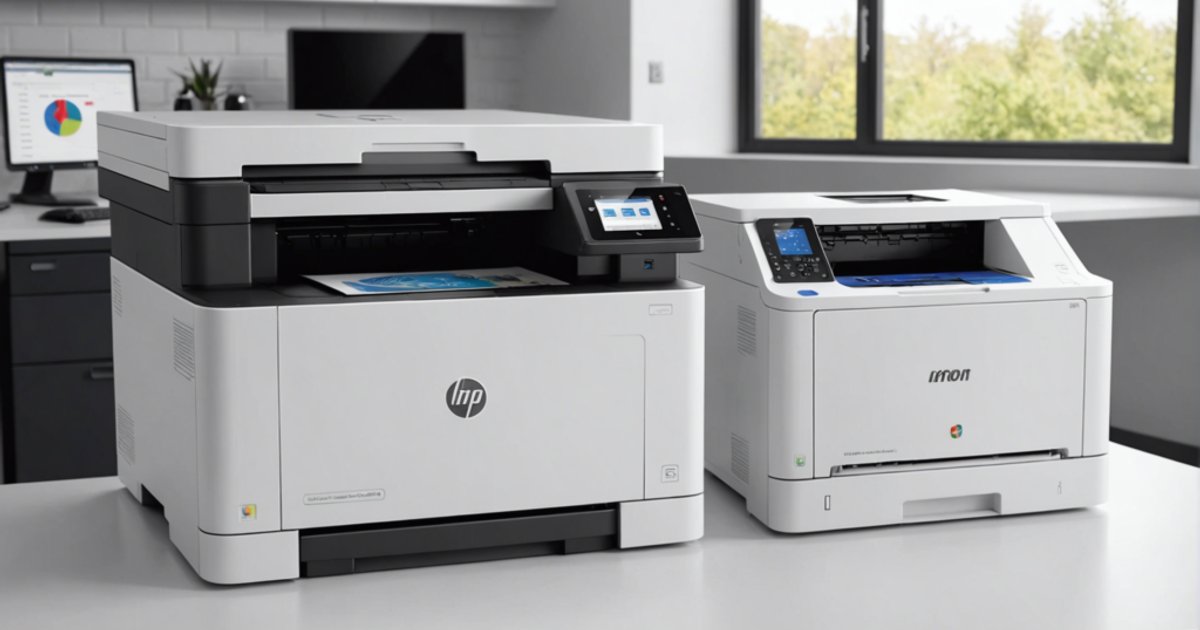
Une imprimante laser bien traitée tient des années. Ce qui l’use vite, ce sont rarement les grosses pannes : c’est un toner mal choisi, un papier humide, la poussière et un volume d’impression trop élevé pour le modèle. Voici ce qui compte, pièce par pièce.
Toner et tambour : deux consommables différents
Le toner est une poudre. Le tambour (ou unité d’imagerie) est un cylindre photosensible : le laser y dessine la page, puis le tambour transfère la poudre sur la feuille. Il s’use à chaque page.
Selon la marque et le modèle, les deux sont réunis ou séparés :
- Cartouche tout-en-un : le tambour est intégré à la cartouche. Chaque changement de toner remplace aussi le tambour. C’est le cas de nombreuses cartouches HP.
- Tambour séparé : on change le toner plusieurs fois avant le tambour. Chez Brother, le toner TN-2420 est annoncé pour environ 3 000 pages et le tambour DR-2400 pour environ 12 000 pages. Sur la HP Laser 107a, le toner HP 106A s’utilise avec le tambour HP 104A.
Le manuel indique quel système utilise votre modèle. Les références de remplacement se trouvent dans les rubriques toners laser et tambours d’imprimante.
Reconnaître la pièce en cause
- Impression pâle ou bande blanche verticale : toner presque vide. La balancer doucement à l’horizontale permet souvent de finir un travail.
- Point ou trait qui se répète à intervalle régulier : souvent le tambour (rayure, tache) ou un rouleau. L’écart entre deux marques correspond à la circonférence de la pièce fautive.
- Fond grisâtre sur toute la page : tambour en fin de vie ou toner de mauvaise qualité.
- Texte qui s’efface au frottement du doigt : problème de fusion ou papier mal réglé dans le pilote, pas un problème de toner.
Si l’imprimante tient un compteur de tambour, remettez-le à zéro après le remplacement selon la procédure du fabricant, sinon l’alerte reste affichée.
Toner d’origine ou compatible
Un toner compatible n’abîme pas l’imprimante par nature. Le risque vient des cartouches mal fabriquées : poudre inadaptée, lame de dosage mal réglée, fuites. Le toner qui s’échappe salit tambour, four et rouleaux.
| Critère | Toner d’origine | Toner compatible |
|---|---|---|
| Reconnaissance par l’imprimante | Toujours reconnu | Dépend de la puce, une mise à jour du firmware peut la refuser |
| Coût par page | Plus élevé | Plus bas |
| Régularité | Constante d’un lot à l’autre | Variable selon le fabricant du compatible |
| Rendement | Mesuré selon la norme ISO | Annoncé par le fabricant, à vérifier à l’usage |
| À contrôler avant achat | La référence exacte | La référence exacte, la marque du compatible, la liste des modèles |
Le rendement d’un toner noir se mesure à environ 5 % de couverture de page (norme ISO/IEC 19752). Un tableau chargé, des logos ou des aplats consomment nettement plus, et la cartouche fera moins de pages qu’annoncé.
Avant d’acheter, comparez la référence imprimée sur votre cartouche actuelle (W1106A, CF230A, TN-2420…) avec celle de la fiche produit, pas seulement le nom de l’imprimante. Les toners compatibles HP en stock indiquent la liste des modèles acceptés.
Firmware : mettre à jour, mais pas à l’aveugle
Les mises à jour corrigent des bugs et des failles de sécurité réseau. Mais certaines, chez HP notamment, ont déjà bloqué des cartouches à puce qui n’étaient pas d’origine. Si vous utilisez des compatibles :
- lisez les notes de version avant d’installer une mise à jour,
- désactivez la mise à jour automatique si le menu le permet, et faites-la vous-même,
- gardez une cartouche d’origine de secours si l’imprimante est indispensable.
Préférez le pilote du fabricant à un pilote générique : le four règle sa température selon le type de papier choisi.
Le papier, première cause de bourrages
- Le 80 g/m² standard passe dans toutes les imprimantes laser. Pour un papier plus épais, vérifiez le grammage maximal et sélectionnez le bon type dans le pilote.
- N’utilisez jamais de papier photo, d’étiquettes ou de transparents prévus pour le jet d’encre. Ils peuvent fondre ou se décoller dans le four.
- Gardez les ramettes dans leur emballage, à plat, dans un endroit sec. Un papier qui a pris l’humidité gondole et se coince.
- Un papier bas de gamme laisse de la poussière sur les rouleaux, qui glissent ensuite et prennent plusieurs feuilles d’un coup.
En cas de bourrage, tirez la feuille dans le sens de passage du papier, à deux mains, sans outil métallique. Le four reste brûlant après une impression.
Poussière, chaleur et courant
La poussière encrasse rouleaux et capteurs. Posez l’imprimante sur un meuble plutôt qu’au sol, loin d’une fenêtre sur rue, avec quelques centimètres libres autour des grilles d’aération. Couvrez-la si elle reste des jours sans servir.
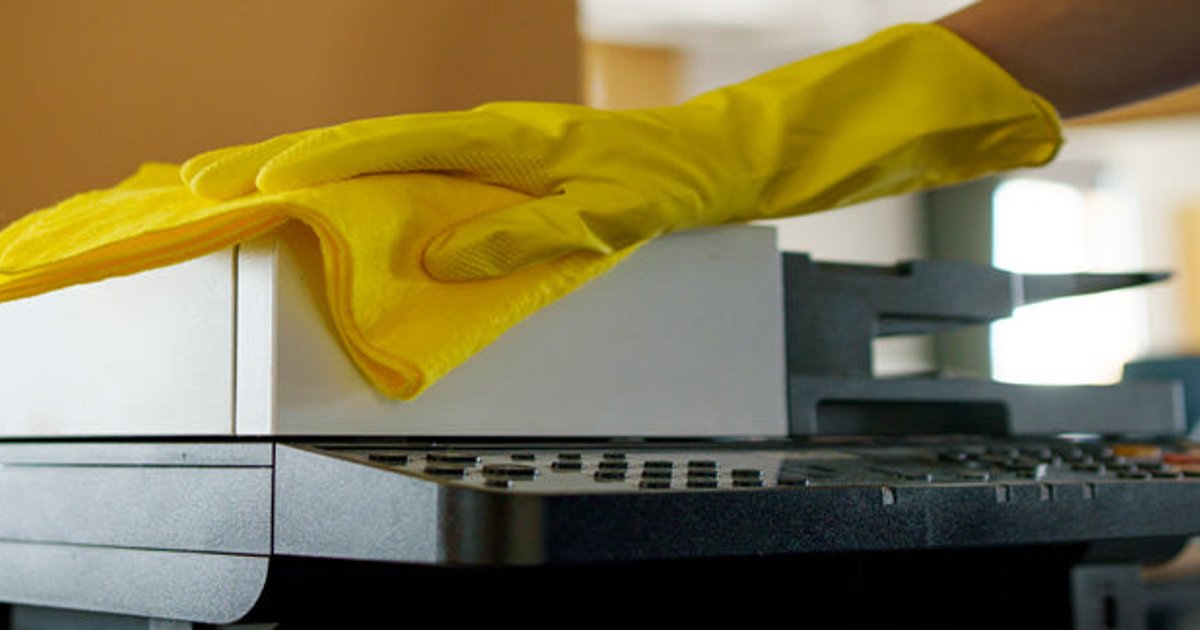
Pour le nettoyage, imprimante éteinte et débranchée :
- l’extérieur et la vitre du scanner avec un chiffon sec ou à peine humide,
- l’intérieur avec un chiffon sec non pelucheux, à chaque changement de toner,
- les rouleaux d’entraînement avec un chiffon légèrement humide si les bourrages se répètent,
- pas d’aspirateur ménager ni d’air comprimé à l’intérieur : le toner est assez fin pour traverser un filtre ordinaire, et l’air le disperse dans toute la machine.
Laissez le mode veille faire son travail plutôt que d’éteindre l’imprimante après chaque page, car chaque allumage relance la chauffe et le calibrage. Éteignez-la le soir et par orage. Évitez les petits onduleurs : à la chauffe, le four tire un courant élevé qui peut faire décrocher un modèle prévu pour un ordinateur. Notre guide pour dimensionner un onduleur couvre le reste du poste.
Volume d’impression : le bon chiffre à lire
Les fiches techniques donnent souvent deux valeurs :
- Cycle d’utilisation mensuel maximal : un pic ponctuel, pas un rythme de croisière.
- Volume mensuel recommandé : la plage pour laquelle elle est conçue, à comparer à votre usage réel.
Le compteur de pages figure dans le rapport de configuration. Au-delà du volume recommandé, tout s’use plus vite. Une machine de bureau comme la HP LaserJet Pro 4003dn (recto verso automatique, 350 feuilles, Ethernet) vise des volumes bien plus élevés qu’un modèle personnel. Comparez les imprimantes laser monochromes sur ce critère. Notre guide pour choisir une imprimante laser de bureau détaille les autres points.
Ranger toners et tambours
- Gardez les consommables neufs dans leur sachet scellé, à plat, à l’abri de la chaleur et du soleil.
- Le tambour craint la lumière. Ne le laissez pas à découvert hors de l’imprimante plus de quelques minutes et ne touchez jamais sa surface.
- Évitez la voiture en été ou un local sous un toit en tôle : la chaleur fait s’agglomérer la poudre.
Les autres pièces d’usure
Le four, les rouleaux de prise papier et le module de transfert s’usent aussi. Sur les modèles professionnels, ils existent en kit de maintenance. Sur les petits modèles, ils ne sont souvent pas vendus comme consommables, et les remplacer peut coûter plus que l’imprimante.
Les erreurs qui raccourcissent la vie d’une laser
- Acheter un toner sur le seul nom de l’imprimante sans vérifier la référence.
- Secouer une cartouche verticalement ou avec force.
- Continuer à imprimer avec une cartouche qui fuit.
- Faire tourner un modèle personnel au rythme d’un bureau entier.
Pour remplacer une machine ou équiper un nouveau poste, la rubrique imprimantes laser regroupe les modèles en stock.